CPU:I5-6500
主板:ROGZ170-ITX(咸鱼买的二手,本来打算升级的CPU的,到现在也没搞)
网卡:板载有线Inteli219
无线:QCA61也就是killer1535.不支持
内存:2个4G2133(当时买CPU的时候送了一根,自己又买了一根)
显卡:蓝宝石RX5802304sp
显示器:戴尔U2417
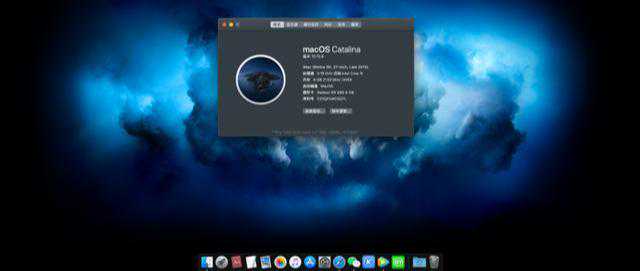
成果图
先说说安装黑苹果的背景,几年前配台式机是想玩游戏的LOL、使命召唤等,但是玩了一段时间之后就没什么兴趣了,可能作为半个程序员经常加班没精力了,电脑就用来看看电影什么的。无意中看到黑苹果,发现这是个神奇的东西,然后自己硬件条件比较好,就想搞一搞了,现在也不玩游戏了,感觉可以折腾一下。之前基于Colver装了一次,用了一个多月感觉还是很好的,除了wifi用不了
,其它都正常。逛帖子发现OpenCore才是大趋势,而且比较考验技术,所以就有了本次折腾。人生贵在折腾嘛
说明:安装教程来自OpenCore-Install-Guide网站,只要大家认真阅读的话,完成安装没任何问题
需要的所有软件Python,下载地址
gibMacOS,下载地址
DiskGenius,下载地址
SSDTime,下载地址
iasl,下载地址
,下载地址
ProperTree,下载地址
GenSMBIOS,下载地址
环境准备安装python和7zip,Python一定要勾选AddPythontoPATH
制作Opencore启动U盘这一步是最简单的,需要一个U盘,官方说是4G就够了,我用的是32G的。一定要把U盘的重要资料备份,过程将执行格式化
打开下载好的gibMacOS-master,运行,选择你要下载的系统,等待下载完成,结束后会有gibMacOS-master\macOSDownloads\publicrelease\001-36801-10.15.6macOSCatalina
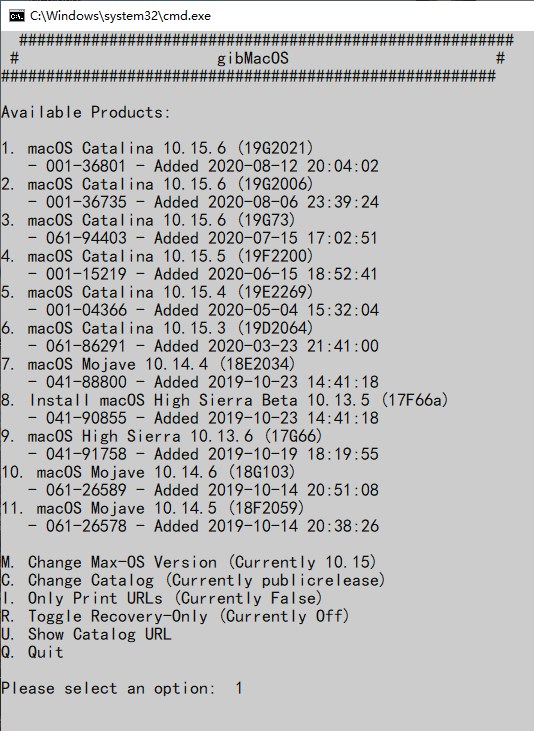
管理员权限运行输入你U盘的编号和选项O(欧),不是0(零)!!!一定要确认是你的U盘编号,不要选错了!!!此过程将格式化U盘,如果有重要资料提前备份!!!
结束后下一步将下载的pkg完整路径输入后回车键执行,然后等待。。。
最后是下载opencore最新版本
如果最后Copyboot报错可以忽略,只要U盘下面有了EFI文件夹就可以。
制作符合自己的DSDT和SSDT(复杂,慎重)DSDT(DifferentiatedSystemDescriptionTable),由于每台电脑硬件的位置及用法可能不相同,所以需要一个表格告诉操作系统硬件在哪里,怎么用。
SSDT(SecondarySystemDescriptionTable),用来对DSDT进行修补,让硬件变成与白苹果类似的硬件。
由于执行自动下载特别慢还有可能失败,所以先下载好iasl。将下载好的iasl解压,文件放到SSDTTime工具下的Scripts里
进入SSDTTime,执行,执行4,3,2,结束后会生成一个Results文件夹,下面就会生成你电脑硬件的。
接下来就是制作你电脑的SSDT
首先去opencore说明文档看你CPU平台需要哪几个SSDT,例如我的是6代CPU,那么就是Skylake,7代是KabyLake,8代9代是CoffeeLake,十代是CometLake
按照说明我这边只需要制作SSDT-PLUG,SSDT-EC-USBX就可以(7代CPU也是)
如果你是8代9代则制作4个文件(SSDT-PLUG,SSDT-EC-USBX,SSDT-AWAC,SSDT-PMC)
10代同样需要制作4个文件(SSDT-PLUG,SSDT-EC-USBX,SSDT-AWAC,SSDT-RHUB)
SSDT-AWAC,SSDT-PMC,SSDT-RHUB的制作请自行去看文档吧,里面讲的也很清楚
上面脚本执行的步骤3生成了,步骤2生成了,这个可以直接用不需要修改,现在只需要。这个文件基本是通用的,所以直接下载就可以了(文首提供了下载链接)
进入U盘BOOT,将制作好的SSDT拷贝到EFI-ACPI下
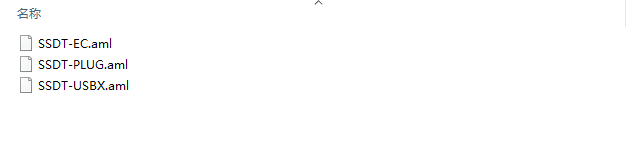
所有的ACPI文件
Drivers只保留2个必要(和)
查看HFS卷(即macOS安装程序和恢复分区/映像)所需
用作OpenCore的扩展,以帮助修补以修复NVRAM和更好的内存管理。
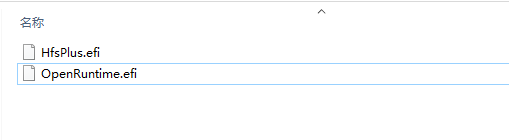
Driver文件
Kexts如下必备模拟在实际macs上找到的SMC芯片,如果没有此macOS,它将无法启动
必备用于修补AppleALC,WhateverGreen,VirtualSMC和许多其他修补程序所需的许多进程。没有莉露,他们将无法工作
必备用于图形补丁DRM,boardID,帧缓冲区修复等
必备音频驱动
用于监视CPU温度
用于监视风扇速度
板载网卡驱动,如果你的是最新的2.5G网卡就不能用这个
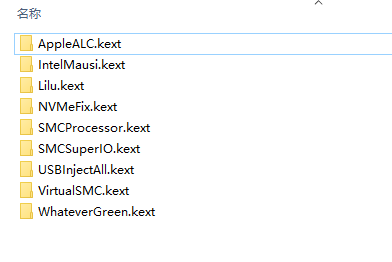
下载opencore的release版本,把docs里的,将文件修改为,放到U盘EFI-OC下
运行ProperTree-master下的,选择打开
ACPI和Kexts
下面要关联我们本机的配置文件,按住Ctrl+Shift+R,选择BOOT-EFI-OC,确定后就关联了我们设置好的ACPI和Kexts,这两块内容就不需要修改了
关联后ACPI部分会显示你加入的aml文件,必须有这3个文件,如果不对就再操作一遍
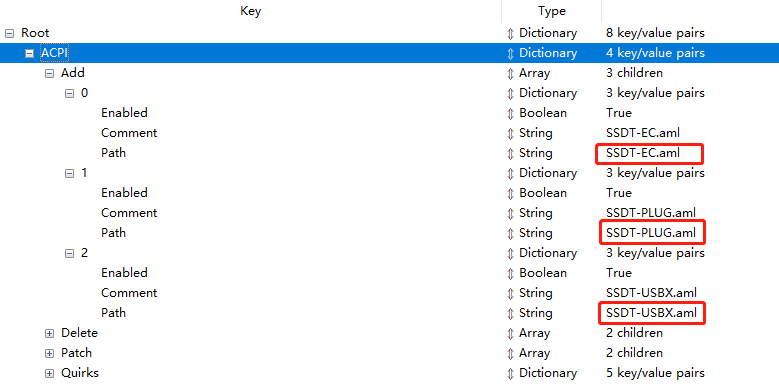
检查ACPI-Add
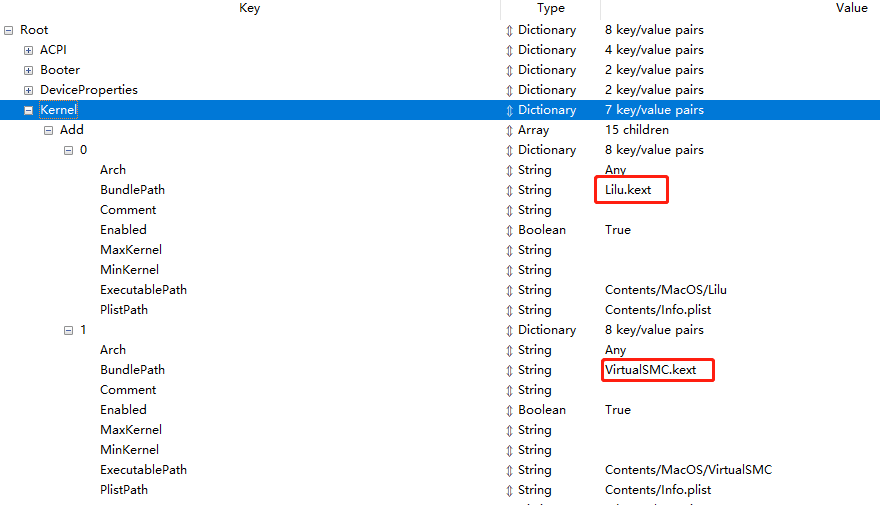
检查Kernel-Add
修改其它选项,建议去OpenCore-Install-Guide说明中按照图解去修改相关选项,地址见文首。每个平台参数可能区别很大,这边我仅以6代CPU,也就是Skylake举例
Booter无需修改!
DeviceProperties默认项可以直接删除,这个是关于声卡的,用不到,装完之后再配置即可
添加核显参数
鼠标放到DeviceProperties-add右键选择newchildunder"add",Key值改为PciRoot(0x0)/Pci(0x2,0x0),然后type改成dictionary
右键新添加的项选择newchildunder"PciRoot(0x0)/Pci(0x2,0x0)",Key值改为AAPL,ig-platform-id,Type改为Data,Value改为01001219(注意:我是用独显输出,核显只是帮助计算;如果你用核显输出显示的话就设置为00001219)

DeviceProperties
Kernel这里有坑,要小心,我踩到了!!!这边只需要修改Quirks就可以
AppleCpuPmCfgLockFalse主板没有CFGLock设置需要改为True
AppleXcpmCfgLockFalse主板没有CFGLock设置需要改为True
DisableIOMapperFalse主板没有VT-d设置需要改为True
PanicNoKextDumpTrue
PowerTimeoutKernelPanicTrue
XhciPortLimitTrue
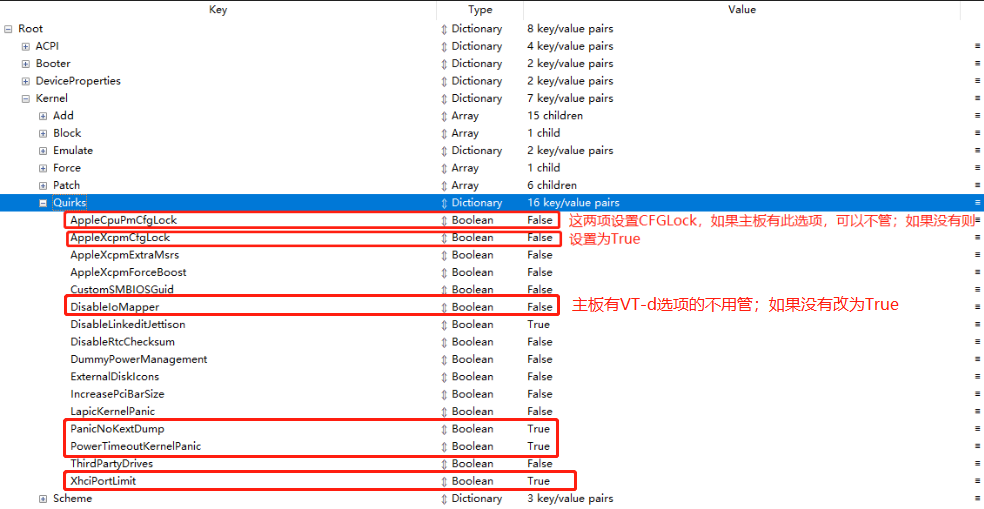
Kernel-Quirks
Misc修改Debug和Security两项
Debug》》
AppleDebugYES
ApplePanicYES
DisableWatchDogYES
Target67
Security》》
AllowNvramResetYES
AllowSetDefaultYES
ScanPolicy0
SecureBootModelDefault
VaultOptional
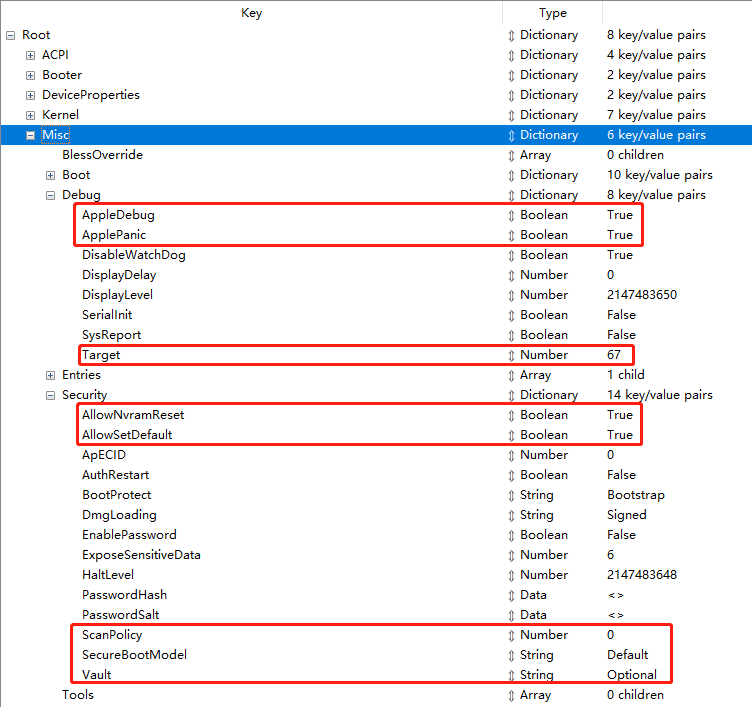
Misc
NVRAMAdd》》4D1EDE05-38C7-4A6A-9CC6-4BCCA8B38C14
UIScale02开启HiDPI
》》7C436110-AB2A-4BBB-A880-FE41995C9F82
boot-args-vkeepsyms=1debug=0x100alcid=1如果你用的RX5000系列显卡需要加agdpmod=pikera
prev-lang:kbden-US:0
WriteFlashYES
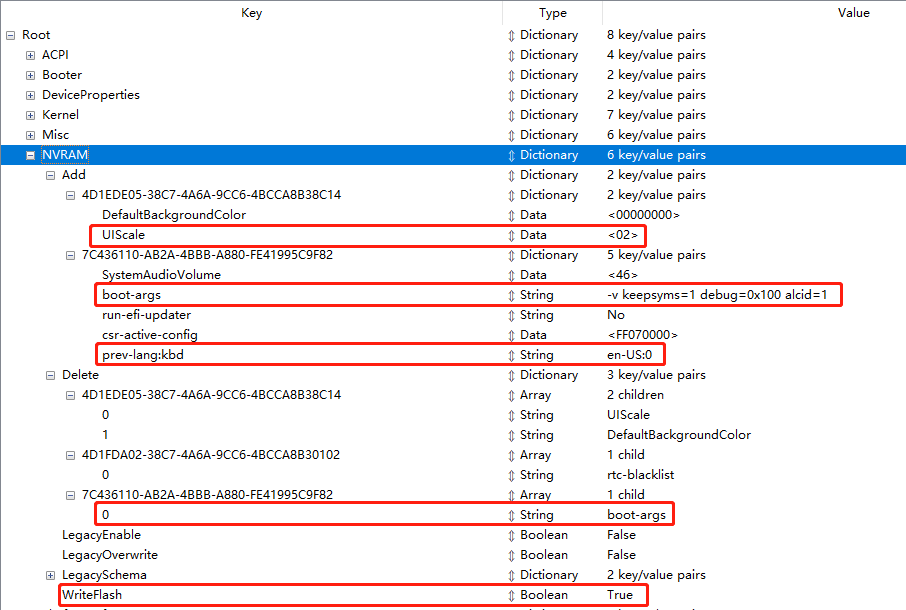
NVRAM
PlatformInfo使用下载好的GenSMBIOS-master下的,输入3,回车
输入iMac17,1,回车。将生成的数据填入PlatformInfo-Generic,对应关系如下:
Type==SystemProductName
Serial==SystemSerialNumber
BoardSerial==MLB
SmUUIDSystemUUID
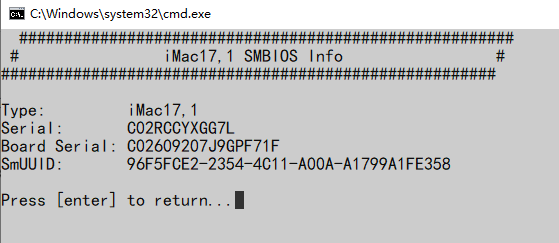
生成数据
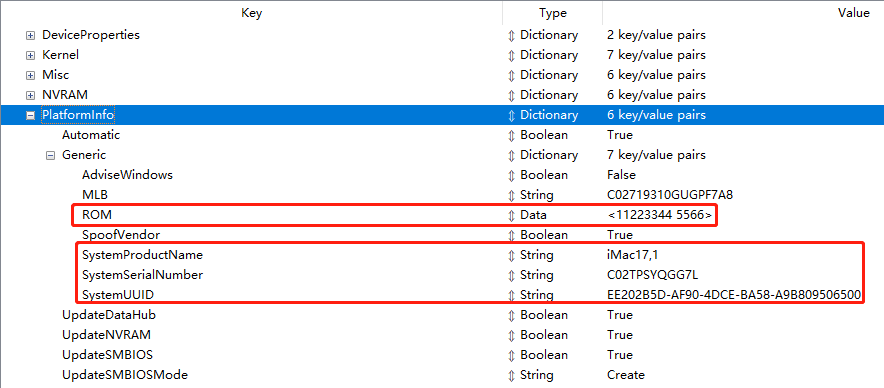
填入
UEFI检查一下Driver有没有关联正确,有和这两个就可以
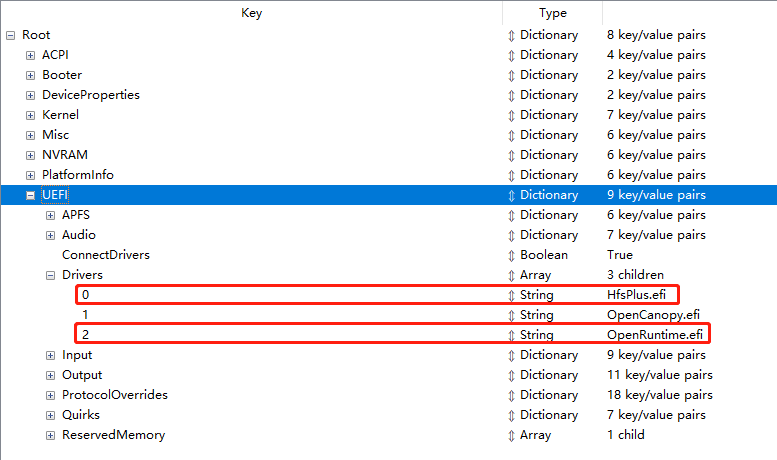
UEFI
这样就设置完了,结束后可以去网站验证你的文件,。如果全部通过就可以进行安装了
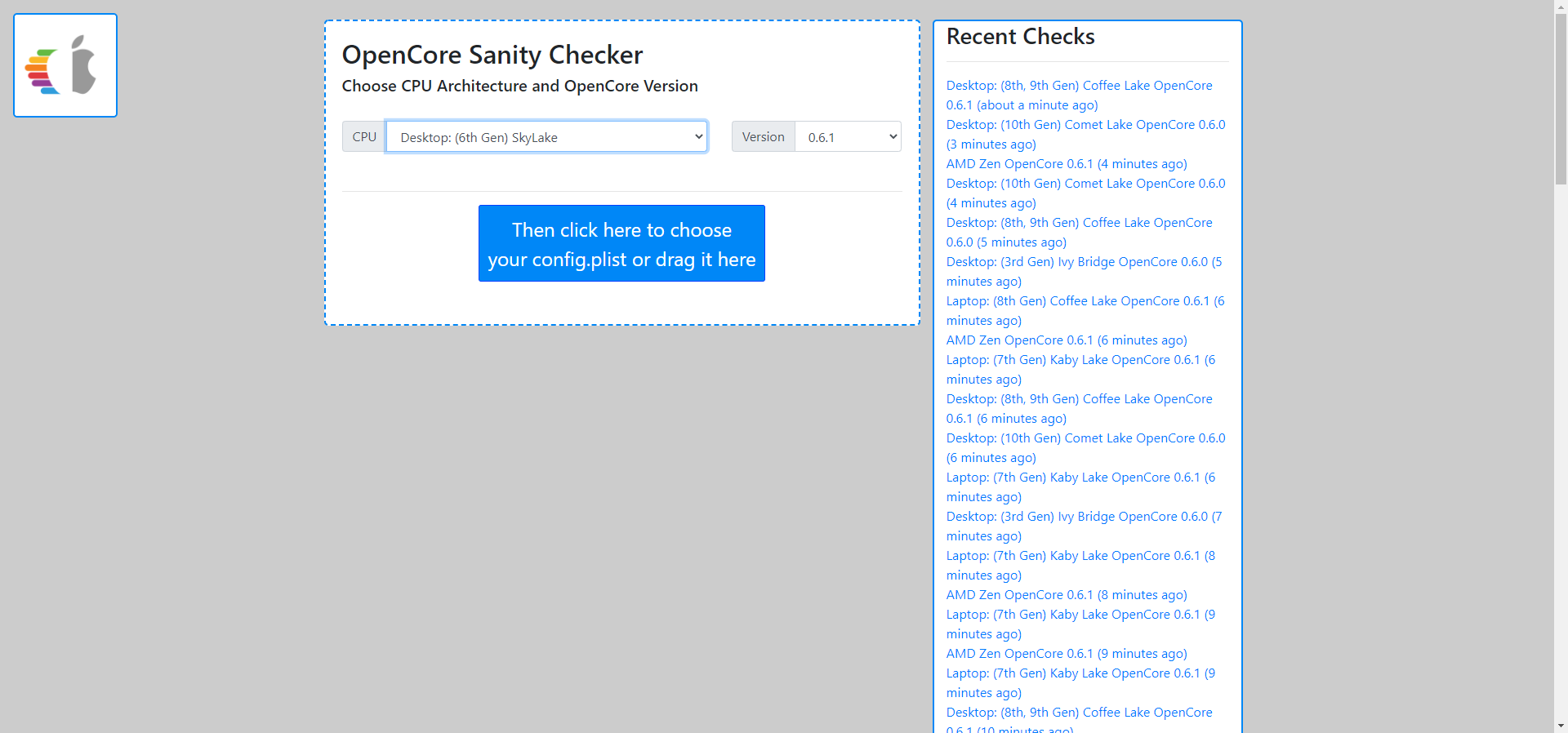
验证页面
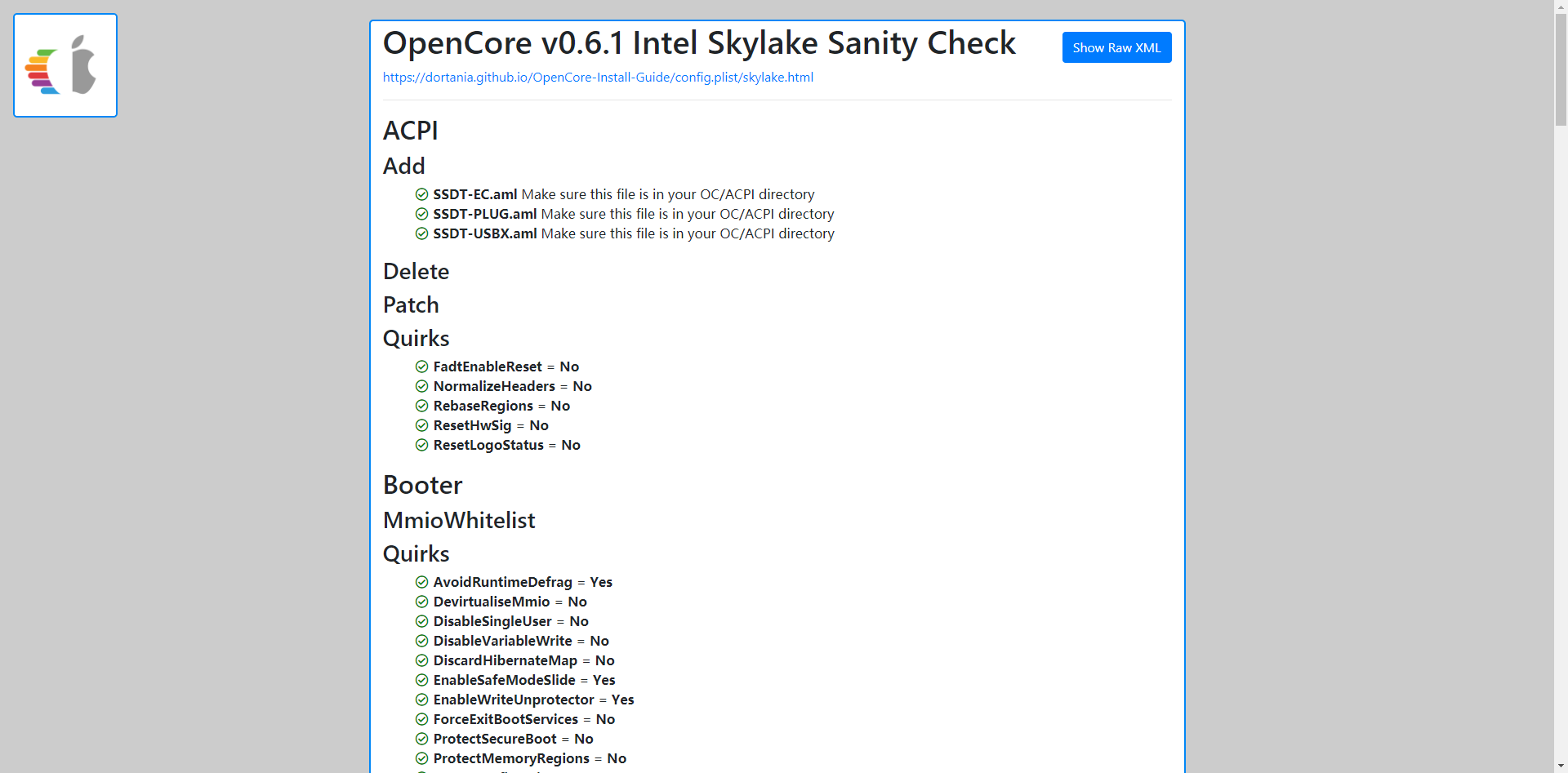
验证结果
安装主板设置
FastBoot==Disable
SecureBoot==Disable
Serial/COMPort==Disable
ParallelPort==Disable
VT-d==Disable主板没有此选项则需要修改Kernel-Quirks-DisableIoMapper==True
CSM==Disable
Thunderbolt==Disable
IntelSGX==Disable
IntelPlatformTrust==Disable
CFGLock==Disable主板没有此选项则需要修改Kernel-Quirks-AppleCpuPmCfgLock=TrueAppleXcpmCfgLock=True
VT-x==Enable
Above4Gdecoding==Enable
Hyper-Threading==Enable
ExecuteDisableBit==Enable
EHCI/XHCI==Hand-off
OStype==/10UEFIMode或者Other一定不能是Windows
DVMTPre-Allocated(iGPUMemory):64MB
SATAMode==AHCI
设置U盘为第一启动
进入安装页面后选择macOSBaseSystem(External)这一项直到Apple的Logo出现,下面就是正常的系统安装设置了